快期3键盘下单怎么用:开启方法、实用技巧和常见问题
想边读边在快期3里验证本文场景?已有期货账户可直接下载实盘版,不确定功能可先用模拟版熟悉界面。
摘要
快期3的键盘下单,不是把快捷键设好就结束了,还得把功能真的打开。常规入口是在右上角打开下单板,再勾选“键盘下单”;如果你还要配合三键或标准下单板一起用,也能继续保留键盘下单。另一个更实用的小技巧是:如果你不想一直挂着悬浮下单板,还可以在“持仓/委托”里的内嵌下单板里开启。不过这种用法会增加误触风险,最好心里有数。
快期3键盘下单是什么
键盘下单的意思很简单,就是把部分下单操作交给键盘来做,少一点鼠标来回点。
但在快期3里,有个前提很容易被忽略:设置快捷键不等于已经启用键盘下单。快捷键只是准备工作,真正能不能用,还得看你有没有把这个功能打开。
常规开启方法
最常见的做法是通过右上角的下单板开启。
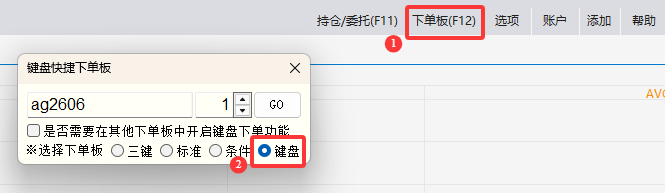
步骤如下:
- 点击软件右上角的【下单板】按钮
- 默认快捷键是
F12 - 打开悬浮下单板后,在底部勾选“键盘下单”
做完这一步,键盘下单才算真正启用。
如果你已经把快捷键设好了,但还是没反应,优先先回来看这里是不是没开。
如果还要用三键或标准下单板,怎么办
很多人不是只用一种下单方式。有时候想保留三键或标准下单板的界面,同时继续用键盘下单。
快期3在这点上还算灵活。你可以勾选“是否需要在其他下单板中开启键盘下单功能”,这样开着三键或标准下单板时,键盘下单依然可以继续用。
换句话说,不用在“键盘下单”和“其他下单板”之间二选一。
不想一直显示悬浮下单板,还能不能用
可以。
这其实是很多人更在意的问题。不是不会开,而是不想让一个悬浮下单板一直挂在屏幕上。
如果你也是这种习惯,可以走另一条路径:通过“持仓/委托”里的内嵌下单板来开启。
通过“持仓/委托”开启的方法

操作步骤如下:
- 打开【持仓/委托】,默认快捷键
F11 - 在右侧的内嵌下单板里点击鼠标右键
- 勾选【开启键盘下单】
- 如有需要,再关闭【持仓/委托】
这样做完以后,就算不一直显示悬浮下单板,也可以继续使用键盘下单。
这个方法为什么有人会更喜欢
原因很现实,就是省空间。
有些用户习惯让画面尽量干净,尤其是盯盘时,不想多挂一个悬浮面板挡视线。对这类人来说,内嵌下单板这条路径会更顺手。
快期3这里做得还可以的一点,就是没有把键盘下单锁死在一个入口上,至少给了用户两条路。
需要注意的地方:误触风险会更高
这点不能不提。
如果你用的是“不显示悬浮下单板,但继续保留键盘下单”的方式,这样做会增加误触风险。
所以更稳妥的做法是:
- 确认自己什么时候开着键盘下单
- 不用时及时关闭
- 快捷键设置别过于顺手到容易误碰
效率重要,但别把风险留到盘中再发现。
哪些人更适合用快期3键盘下单
如果你下单比较频繁,对操作路径很敏感,希望减少鼠标动作,那键盘下单会比较适合。
尤其是下面这几类用户,更容易觉得它有用:
- 习惯快节奏下单
- 希望界面尽量固定、动作尽量少
- 已经有一套自己熟悉的快捷键习惯
如果你本来就更依赖鼠标慢慢确认,那也不必为了“效率”硬切过去。
一句话理解这套功能
快期3的键盘下单,不是一个单独按钮,而是一套可切换的使用方式。
你可以:
- 走右上角下单板这条标准路径
- 保留三键或标准下单板一起用
- 通过“持仓/委托”里的内嵌下单板启用
哪条更合适,主要看你的界面习惯,不是哪个绝对更高级。
结论
如果你想在快期3里使用键盘下单,最基础的做法是通过右上角下单板开启;如果你还想保留其他下单板,也可以继续一起用;如果你不想一直显示悬浮下单板,还能通过“持仓/委托”里的内嵌下单板开启。整体来看,这套功能算灵活,但用得越顺手,越要注意误触风险。
FAQ
1. 快期3键盘下单怎么开启?
点击右上角【下单板】,默认快捷键 F12,打开后勾选“键盘下单”即可。
2. 我已经设置了快捷键,为什么还是不能用?
因为设置快捷键不等于功能已启用。还需要在下单板里把“键盘下单”真正勾上。
3. 不打开悬浮下单板,还能继续用键盘下单吗?
可以。按 F11 打开【持仓/委托】,在右侧内嵌下单板里右键勾选【开启键盘下单】即可。
4. 使用三键或标准下单板时,还能继续键盘下单吗?
可以。勾选“是否需要在其他下单板中开启键盘下单功能”后,就能继续使用。
5. 不显示悬浮下单板继续键盘下单,有什么风险?
这样做会增加误触风险。
6. 快期3键盘下单为什么说更灵活?
因为它不只有一个固定入口。你可以用悬浮下单板,也可以配合其他下单板,或者通过“持仓/委托”里的内嵌下单板来启用。
